728x90
반응형
이번엔 저번에 구현했던 미로 게임을 나름 업그레이드해봤다.
https://jinho-study.tistory.com/1081
기본적인 게임 개발 기술(실시간 처리, 키 입력 받기, 미로 게임)
이번엔 tkinter를 사용해서 기본적인 게임 개발 기술(실시간 처리, 키 입력 받기, 미로 게임)에 대해 알아보자. 1 실시간 처리 구현하기 파이썬에서는 after() 명령으로 실시간 처리를 수행할 수 있다
jinho-study.tistory.com
전체 코드는 아래와 같다.
import tkinter
import tkinter.messagebox


mx = 1 # 캐릭터의 가로 뱡향 위치를 관리하는 변수
my = 1 # 캐릭터의 세로 뱡향 위치를 관리하는 변수
state = 0 # 게임 상황, 0: 게임 진행, 1: 게임 클리어, 2: 게임 클리어 불가능
key = 0 # 키 이름을 입력할 변수 선언

# 키를 눌렀을 때 실행할 함수 정의
def key_down(e):
    global key # key을 전역 변수로 취급
    key = e.keysym # 눌려진 키 이름을 key에 대입

# 키를 눌렀다 뗐을 때 실행할 함수 정의
def key_up(e):
    global key # key을 전역 변수로 취급
    key = "" # key에 빈 문자열 대입

# 캐릭터 이동 함수
def move():
    global mx, my

    # key 방향이 통로라면 그 방향에 맞게 mx, my값을 변경
    if key == "Up" and maze[my-1][mx] == 0:
        my -= 1
    if key == "Down" and maze[my+1][mx] == 0:
        my += 1
    if key == "Left" and maze[my][mx-1] == 0:
        mx -= 1
    if key == "Right" and maze[my][mx+1] == 0:
        mx += 1

    # 캐릭터가 있는 장소가 벽이 아니라면 리스트 값을 2로 변경,
    # 칠한 회수를 1 증가시키고, 해당 위치를 분홍색으로 칠한다.
    if maze[my][mx] == 0:
        maze[my][mx] = 2
        # PAINT(지났던 길) 태그 추가
        canvas.create_rectangle(mx*80, my*80, mx*80 + 79, my*80 + 79,
                                   fill="pink", width=0, tag="PAINT")
    canvas.delete("MYCHR")
    canvas.create_image(mx*80 + 40, my*80 + 40, image=img, tag="MYCHR") # 캐릭터 이미지 이동

# 칠해지지 않은 칸 수를 세주는 함수
def count_tile():
    cnt = 0
    for i in range(7):
        for j in range(10):
            if maze[i][j] == 0:
                cnt += 1
    return cnt

# 게임 상태 확인 함수
def check():
    cnt = count_tile()

    # 게임 클리어 불가능
    if 0 not in [maze[my-1][mx], maze[my+1][mx], maze[my][mx-1], maze[my][mx+1]]:
        return 2
    # 게임 클리어
    elif cnt == 0:
        return 1
    # 게임 진행
    else:
        return 0

# 게임 초기화 함수
def reset():
    global mx, my, state
    state = 0
    canvas.delete("PAINT")
    mx = 1
    my = 1
    for y in range(7):
        for x in range(10):
            if maze[y][x] == 2:
                maze[y][x] = 0

# 실시간 처리를 수행할 함수 정의
def main_proc():
    global mx, my, state, key

    # Esc 키를 누를 시 게임 종료
    if key == "Escape":
        key = 0
        ret = tkinter.messagebox.askyesno("종료", "게임을 종료하시겠습니까?")
        if ret == True:
            root.destroy()
            return ;

    # 왼쪽 Shift 키를 눌렀고 미로가 2칸 이상 칠해진 상태라면 게임 초기화
    if key == "Shift_L":
        reset()

    state = check()
    # 게임 진행
    if state == 0:
        # 캐릭터 이동
        move()
    # 클리어 메시지를 표시해준 후에 게임 초기화
    if state == 1:
        canvas.update()
        tkinter.messagebox.showinfo("축하합니다!", "모든 바닥을 칠했습니다!")
        reset()
    # 클리어 불가능 메시지를 표시해준 후에 게임 초기화
    if state == 2:
        tkinter.messagebox.showinfo("망했어요!", "클리어가 불가능합니다\n 다시 시작하세요!")
        reset()

    root.after(100, main_proc)


root = tkinter.Tk()
root.title("미로를 칠하는 중")
root.bind("<KeyPress>", key_down)
root.bind("<KeyRelease>", key_up)
canvas = tkinter.Canvas(width=800, height=560, bg="white")
canvas.pack()

# 미로 생성
maze = [
    [1, 1, 1, 1, 1, 1, 1, 1, 1, 1],
    [1, 0, 0, 0, 0, 0, 1, 0, 0, 1],
    [1, 0, 1, 1, 0, 0, 1, 0, 0, 1],
    [1, 0, 0, 1, 0, 0, 0, 0, 0, 1],
    [1, 0, 0, 1, 1, 1, 1, 1, 0, 1],
    [1, 0, 0, 0, 0, 0, 0, 0, 0, 1],
    [1, 1, 1, 1, 1, 1, 1, 1, 1, 1]
]
for y in range(7):
    for x in range(10):
        if maze[y][x] == 1:
            canvas.create_rectangle(x * 80, y * 80, x * 80 + 79, y * 80 + 79, fill="skyblue", width=0)

img = tkinter.PhotoImage(file="mimi_s.png")
# MYCHR(캐릭터) 태그 추가
canvas.create_image(mx * 80 + 40, my * 80 + 40, image=img, tag="MYCHR")
main_proc()
root.mainloop()
게임 종료와 다시 시작 관련해서 기능을 추가하고 구조를 조금 수정했다.
- 0.2초 딜레이는 뭔가 답답해서 0.1초로 줄였다.
- 게임을 클리어한 후에 Shift 키를 누르지 않아도 자동으로 게임을 초기화하고 다시 시작한다.
- Esc 키를 입력받으면 yesorno 메시지 박스를 표시해주고 yes면 destroy() 명령을 사용해 게임을 종료시킨다.
- yuka변수를 없애고 reset(게임 초기화), check(게임 상태 확인), count_tile(칠해지지 않은 칸 수 확인) 함수를 추가했다.
- state 변수를 사용해서 게임 진행을 관리하는 식으로 메인 함수 구조를 수정했다.
0: 게임 진행, 1: 게임 클리어, 2: 게임 클리어 불가능
게임 진행 관리 부분 코드
    state = check()
    # 게임 진행
    if state == 0:
        # 캐릭터 이동
        move()
    # 클리어 메시지를 표시해준 후에 게임 초기화
    if state == 1:
        canvas.update()
        tkinter.messagebox.showinfo("축하합니다!", "모든 바닥을 칠했습니다!")
        reset()
    # 클리어 불가능 메시지를 표시해준 후에 게임 초기화
    if state == 2:
        tkinter.messagebox.showinfo("망했어요!", "클리어가 불가능합니다\n 다시 시작하세요!")
        reset()
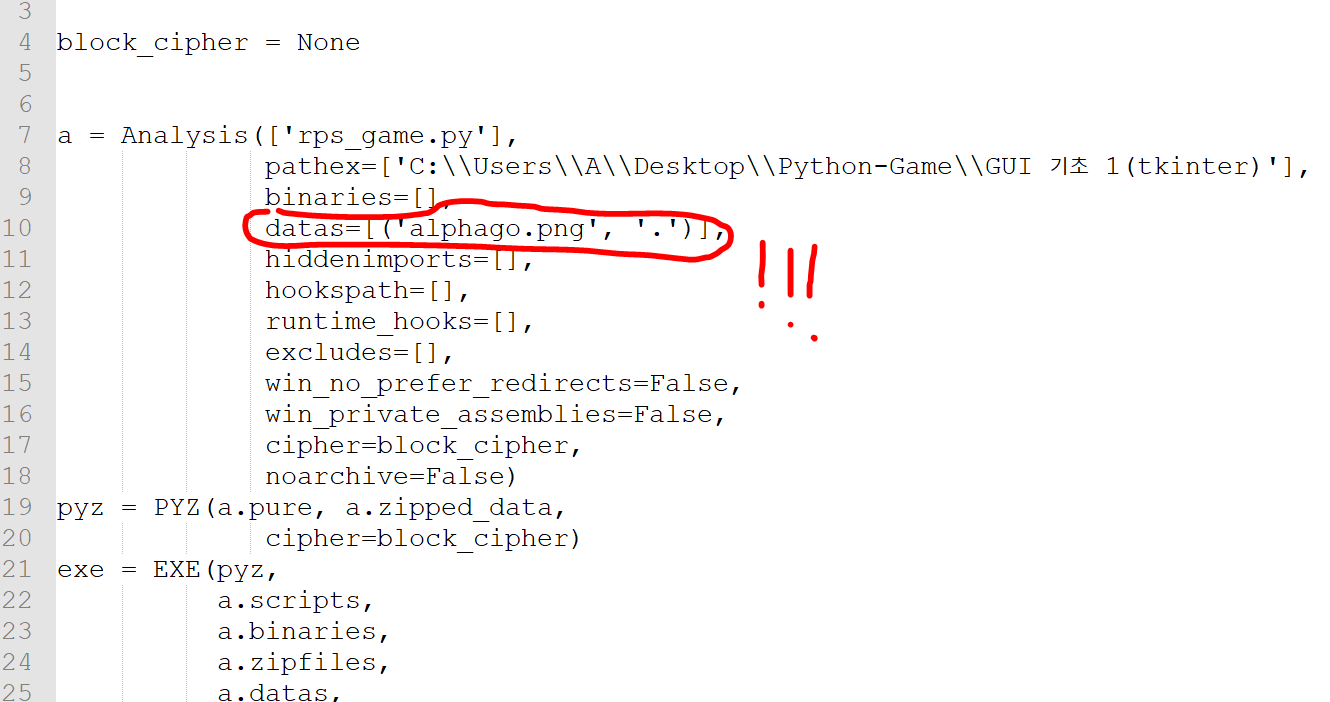
pyinstaller용 코드와 명령어
전체 코드
import tkinter
import tkinter.messagebox
import os


def resource_path(relative_path):
    try:
        base_path = sys._MEIPASS
    except Exception:
        base_path = os.path.abspath(".")
    return os.path.join(base_path, relative_path)

mx = 1 # 캐릭터의 가로 뱡향 위치를 관리하는 변수
my = 1 # 캐릭터의 세로 뱡향 위치를 관리하는 변수
state = 0 # 게임 상황, 0: 게임 진행, 1: 게임 클리어, 2: 게임 클리어 불가능
key = 0 # 키 이름을 입력할 변수 선언

# 키를 눌렀을 때 실행할 함수 정의
def key_down(e):
    global key # key을 전역 변수로 취급
    key = e.keysym # 눌려진 키 이름을 key에 대입

# 키를 눌렀다 뗐을 때 실행할 함수 정의
def key_up(e):
    global key # key을 전역 변수로 취급
    key = "" # key에 빈 문자열 대입

# 캐릭터 이동 함수
def move():
    global mx, my

    # key 방향이 통로라면 그 방향에 맞게 mx, my값을 변경
    if key == "Up" and maze[my-1][mx] == 0:
        my -= 1
    if key == "Down" and maze[my+1][mx] == 0:
        my += 1
    if key == "Left" and maze[my][mx-1] == 0:
        mx -= 1
    if key == "Right" and maze[my][mx+1] == 0:
        mx += 1

    # 캐릭터가 있는 장소가 벽이 아니라면 리스트 값을 2로 변경,
    # 칠한 회수를 1 증가시키고, 해당 위치를 분홍색으로 칠한다.
    if maze[my][mx] == 0:
        maze[my][mx] = 2
        # PAINT(지났던 길) 태그 추가
        canvas.create_rectangle(mx*80, my*80, mx*80 + 79, my*80 + 79,
                                   fill="pink", width=0, tag="PAINT")
    canvas.delete("MYCHR")
    canvas.create_image(mx*80 + 40, my*80 + 40, image=img, tag="MYCHR") # 캐릭터 이미지 이동

# 칠해지지 않은 칸 수를 세주는 함수
def count_tile():
    cnt = 0
    for i in range(7):
        for j in range(10):
            if maze[i][j] == 0:
                cnt += 1
    return cnt

# 게임 상태 확인 함수
def check():
    cnt = count_tile()

    # 게임 클리어 불가능
    if 0 not in [maze[my-1][mx], maze[my+1][mx], maze[my][mx-1], maze[my][mx+1]]:
        return 2
    # 게임 클리어
    elif cnt == 0:
        return 1
    # 게임 진행
    else:
        return 0

# 게임 초기화 함수
def reset():
    global mx, my, state
    state = 0
    canvas.delete("PAINT")
    mx = 1
    my = 1
    for y in range(7):
        for x in range(10):
            if maze[y][x] == 2:
                maze[y][x] = 0

# 실시간 처리를 수행할 함수 정의
def main_proc():
    global mx, my, state, key

    # Esc 키를 누를 시 게임 종료
    if key == "Escape":
        key = 0
        ret = tkinter.messagebox.askyesno("종료", "게임을 종료하시겠습니까?")
        if ret == True:
            root.destroy()
            return ;

    # 왼쪽 Shift 키를 눌렀고 미로가 2칸 이상 칠해진 상태라면 게임 초기화
    if key == "Shift_L":
        reset()

    state = check()
    # 게임 진행
    if state == 0:
        # 캐릭터 이동
        move()
    # 클리어 메시지를 표시해준 후에 게임 초기화
    if state == 1:
        canvas.update()
        tkinter.messagebox.showinfo("축하합니다!", "모든 바닥을 칠했습니다!")
        reset()
    # 클리어 불가능 메시지를 표시해준 후에 게임 초기화
    if state == 2:
        tkinter.messagebox.showinfo("망했어요!", "클리어가 불가능합니다\n 다시 시작하세요!")
        reset()

    root.after(100, main_proc)


root = tkinter.Tk()
root.title("미로를 칠하는 중")
root.bind("<KeyPress>", key_down)
root.bind("<KeyRelease>", key_up)
canvas = tkinter.Canvas(width=800, height=560, bg="white")
canvas.pack()

# 미로 생성
maze = [
    [1, 1, 1, 1, 1, 1, 1, 1, 1, 1],
    [1, 0, 0, 0, 0, 0, 1, 0, 0, 1],
    [1, 0, 1, 1, 0, 0, 1, 0, 0, 1],
    [1, 0, 0, 1, 0, 0, 0, 0, 0, 1],
    [1, 0, 0, 1, 1, 1, 1, 1, 0, 1],
    [1, 0, 0, 0, 0, 0, 0, 0, 0, 1],
    [1, 1, 1, 1, 1, 1, 1, 1, 1, 1]
]
for y in range(7):
    for x in range(10):
        if maze[y][x] == 1:
            canvas.create_rectangle(x * 80, y * 80, x * 80 + 79, y * 80 + 79, fill="skyblue", width=0)

img = tkinter.PhotoImage(file=resource_path("mimi_s.png"))
# MYCHR(캐릭터) 태그 추가
canvas.create_image(mx * 80 + 40, my * 80 + 40, image=img, tag="MYCHR")
main_proc()
root.mainloop()
명령어
pyinstaller -w -F --add-data "mimi_s.png;." -i "mimi_s.ico" maze_game.py
kimjinho1/Python-Game
Contribute to kimjinho1/Python-Game development by creating an account on GitHub.
github.com
728x90
반응형
'파이썬 게임 개발' 카테고리의 다른 글
| 기본적인 게임 개발 기술(실시간 처리, 키 입력 받기, 미로 게임) (0) | 2021.06.28 |
|---|---|
| 파이썬 GUI 기초 2(Tkinter, 고양이 지수 진단 프로그램) (0) | 2021.06.24 |
| pyinstaller로 내가 만든 게임 exe파일 생성하기 (0) | 2021.06.23 |
| 파이썬으로 가위바위보 게임 구현하기(Tkinter) (0) | 2021.06.22 |
| 파이썬 GUI 기초 1(Tkinter, 제비뽑기 프로그램 ) (0) | 2021.06.20 |